![[Foto: Wachiwit/Adobe Stock]](https://fc-bucket-100.s3.amazonaws.com/wp-content/uploads/2026/10/12143235/p-1-91613863-how-to-reclaim-10gb-of-iphone-space-without-deleting-photos-or-apps.webp)
![[Imagen por: Barbie]](https://fc-bucket-100.s3.amazonaws.com/wp-content/uploads/2026/10/12192259/La-Catrina-del-altar-dorado.png)
![[Foto por: Fashion Digital Talks]](https://fc-bucket-100.s3.amazonaws.com/wp-content/uploads/2026/10/12190522/3.jpg)
![[Foto por: Mercado Pago]](https://fc-bucket-100.s3.amazonaws.com/wp-content/uploads/2026/10/12151712/MP-CHUBB_001-1.jpg.jpeg)
 [Foto: Rubaitul Azad /Unsplash]


Hace unas semanas, Google Gemini me enseñó nuevas habilidades de diseño gráfico.
Estaba editando una captura de pantalla en Photopea, una alternativa gratuita a Photoshop en línea, y quería colocar la imagen sobre un borde colorido con una sombra paralela detrás. En lugar de buscar en la documentación o en tutoriales de YouTube, simplemente compartí una vista en vivo de mi navegador web con Gemini y le pedí ayuda. El asistente de IA de Google me guió paso a paso a través de los complejos menús de Photopea.
Esta es la función más infravalorada de la aplicación de Gemini para Mac, lanzada en abril. Mientras que otras aplicaciones de inteligencia artificial (IA) para escritorio se han centrado cada vez más en tomar el control directo de tu computadora, la aplicación de Gemini sigue valorando la idea de enseñarte a hacer las cosas por ti mismo.
Mirando por encima del hombro
Al hacer clic en el botón “+” de la aplicación Gemini para Mac, verás la opción “Compartir ventana” entre las herramientas disponibles. Al pasar el cursor sobre esta opción, aparecerá una lista de las ventanas abiertas que puedes compartir con el asistente de IA de Google.
(Esta función requiere algunos permisos de privacidad adicionales, que se activan en Ajustes > Privacidad y seguridad > Grabación de audio de pantalla y del sistema. Desde allí, puedes activar la opción Gemini para que la aplicación pueda tomar capturas de pantalla automáticamente).
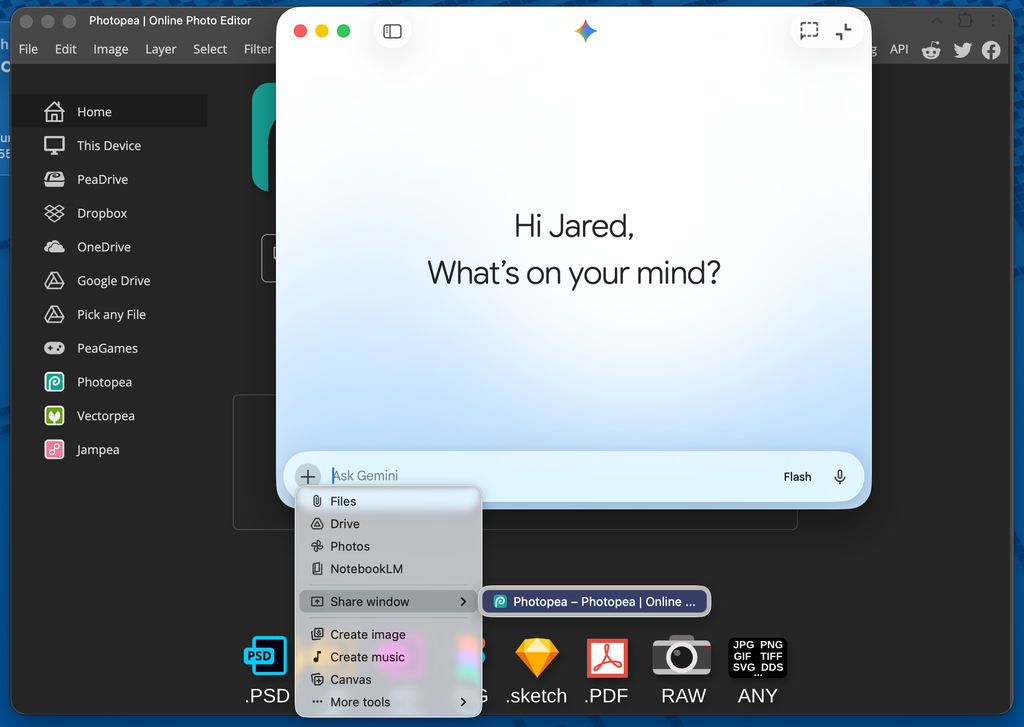
Una vez que compartas una ventana con Gemini, se tomará una captura de pantalla de esa ventana cada vez que publiques una pregunta. Esto significa que puedes usar Gemini junto con tus otras aplicaciones y obtener ayuda en el proceso.
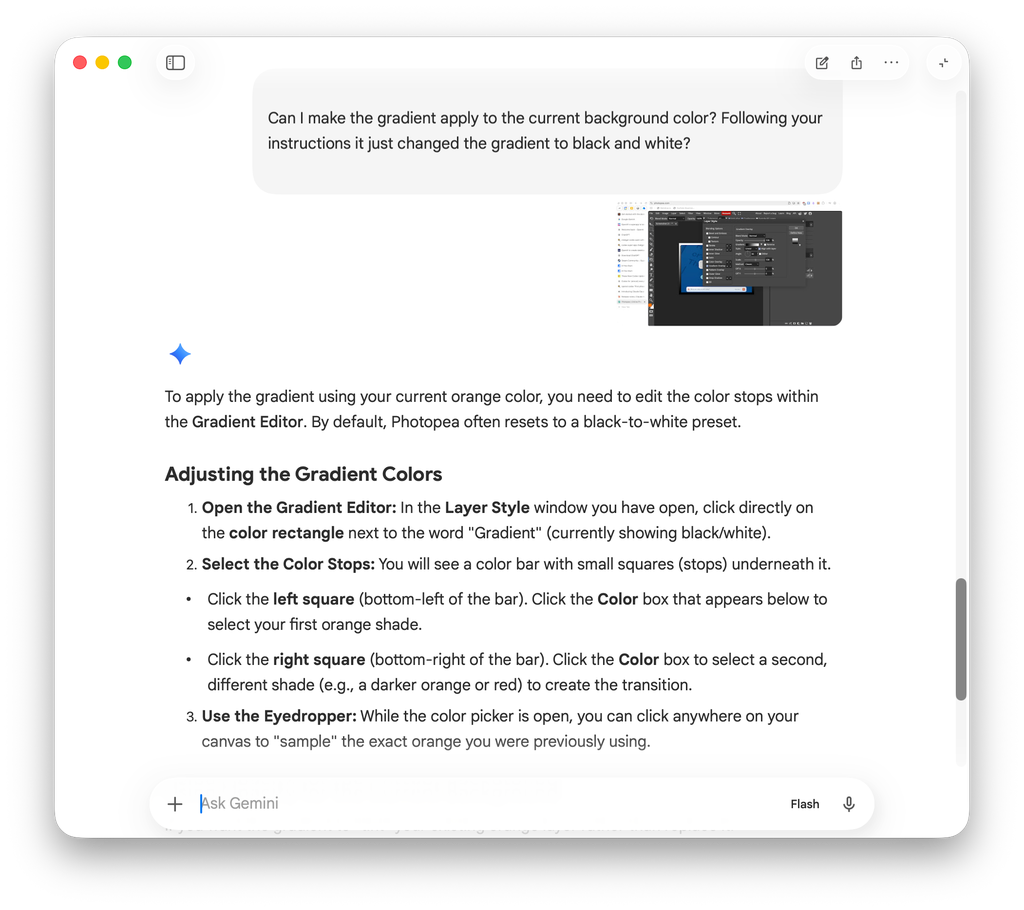
Por ejemplo, al crear el borde de mi imagen en Photopea, tuve problemas para aplicar un efecto de degradado al fondo. En respuesta, Gemini analizó qué menú estaba abierto en Photopea y me indicó exactamente qué botones debía pulsar, basándose en la documentación en línea de Photopea.
Así he usado Gemini
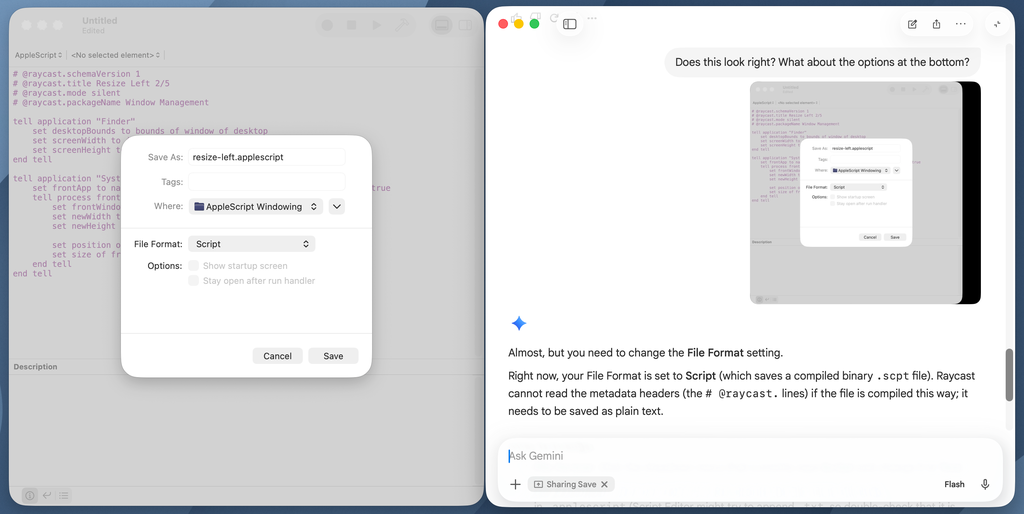
Desde entonces, he utilizado Gemini como guía en otras interacciones con software. Me ayudó a navegar por el laberíntico sitio web de Fangraphs mientras buscaba estadísticas recientes de béisbol, y después de programar un par de scripts de Raycast para la gestión de ventanas, me guió a través del menú de configuración de Raycast para activarlos.
Otras aplicaciones de IA para escritorio tienen sus propias funciones integradas para compartir la pantalla, pero el proceso es más engorroso. Tanto ChatGPT como Claude requieren que añadas manualmente nuevas capturas de pantalla cuando algo cambia en la pantalla, y en Claude debes hacer clic y arrastrar para definir el área de captura cada vez. El modo de ventana compartida de Gemini se asemeja más a un profesor que te guía y te ofrece orientación cuando la necesitas.
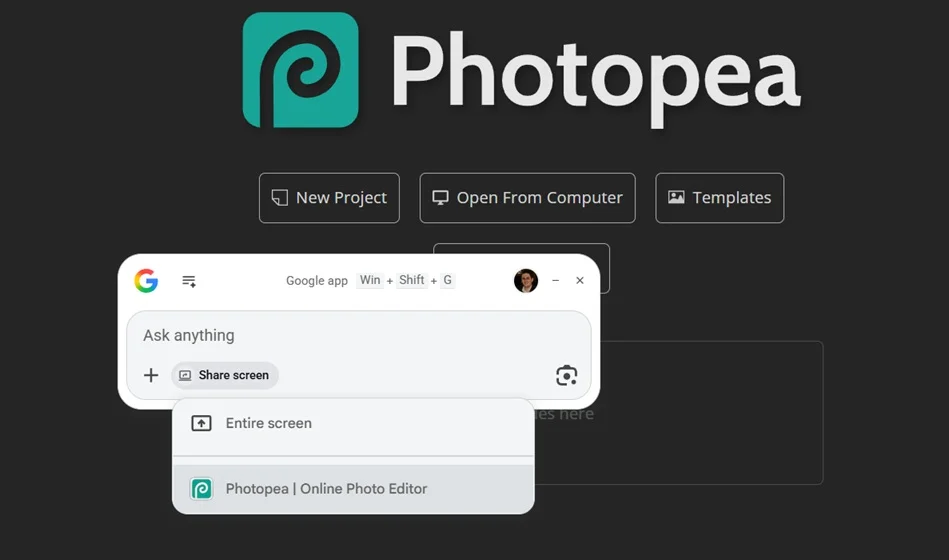
Aunque no existe una aplicación de escritorio de Gemini para Windows, Google ofrece una aplicación independiente para Windows con una función similar para compartir pantalla. La principal diferencia es que la conversación se realiza a través del Modo IA de la Búsqueda de Google en lugar de Gemini. (La aplicación Copilot de Microsoft también tiene una función para compartir pantalla, aunque, según mi experiencia, sus instrucciones no han sido tan útiles).
¿Qué sigue?
En lugar de enseñarte a usar tu computadora de forma más eficaz, los rivales de Google se centran cada vez más en controlar tu computadora ellos mismos.
Tanto la aplicación de escritorio de Claude como la aplicación ChatGPT Codex de OpenAI ofrecen ahora modos de uso del computadora que permiten navegar por el escritorio con cursores y teclados virtuales, utilizando capturas de pantalla persistentes como guía. El objetivo es que puedas automatizar tareas informáticas complejas incluso cuando no estés frente a la computadora.
Es probable que Google siga este camino pronto. Si bien la aplicación Gemini no puede controlar tu computadora actualmente, Google comenzó a mostrar una vista previa de un modelo de uso de computadora para Gemini el otoño pasado.
Pero el control total de la computadora tiene sus desventajas. Anthropic advierte sobre los riesgos de seguridad que representan las aplicaciones y páginas web maliciosas, que podrían pedirle a Claude que anule las instrucciones del usuario. También advierte sobre los peligros de permitir que la IA tome decisiones con “consecuencias significativas en el mundo real”, al menos no sin antes buscar la confirmación humana. Además, la IA es mucho más lenta al hacer clic en botones y menús, y permitir que estas empresas vean todo lo que aparece en tu pantalla representa una posible pesadilla para la privacidad.
Mi esperanza, entonces, es que, incluso a medida que el uso de las computadoras se vuelve más importante, Google no renuncie a permitir que la IA desempeñe el papel de tutor de software. No todas las tareas informáticas deben automatizarse, y siempre es valioso aprender a hacerlas uno mismo.

![[Imágenes de origen: Adobe Stock]](https://fc-bucket-100.s3.amazonaws.com/wp-content/uploads/2026/10/02212101/p-1-91615341-how-to-speed-up-computer.webp)
![[Foto por: veeam]](https://fc-bucket-100.s3.amazonaws.com/wp-content/uploads/2026/10/12140854/Retrato-corporativo-de-ciberseguridad.png)
![[Imagen: FCMX]](https://fc-bucket-100.s3.amazonaws.com/wp-content/uploads/2026/09/30141328/Imagen-de-ChatGPT-30-sept-2026-02_13_15-p.m.png)