![[Foto: Ashley Osborn]](https://fc-bucket-100.s3.amazonaws.com/wp-content/uploads/2026/10/29144940/p-2-91627554-inside-paris-hiltons-house-party-for-celebrities-and-creators-with-adhd.webp)
![[Imágenes de: Adobe Stock]](https://fc-bucket-100.s3.amazonaws.com/wp-content/uploads/2026/11/02120306/p-1-91628424-sheryl-sandberg-says-the-manosphere-is-hurting-women-at-work.webp)
![[Imagen por: FCMX]](https://fc-bucket-100.s3.amazonaws.com/wp-content/uploads/2026/11/02140812/exec-063322b1-70d3-46c7-8881-8681381f0272.png)
![[Imagen por: FCMX]](https://fc-bucket-100.s3.amazonaws.com/wp-content/uploads/2026/10/01163009/exec-092d4132-6e08-4142-87f4-93a5d421c6d4.png)
 [Foto: Wachiwit/Adobe Stock]


Entre archivos ocultos, descargas olvidadas y datos temporales, tu iPhone puede estar ocupando más espacio del necesario. Estas cinco acciones te ayudarán a recuperarlo sin sacrificar tus fotos ni tus aplicaciones favoritas.
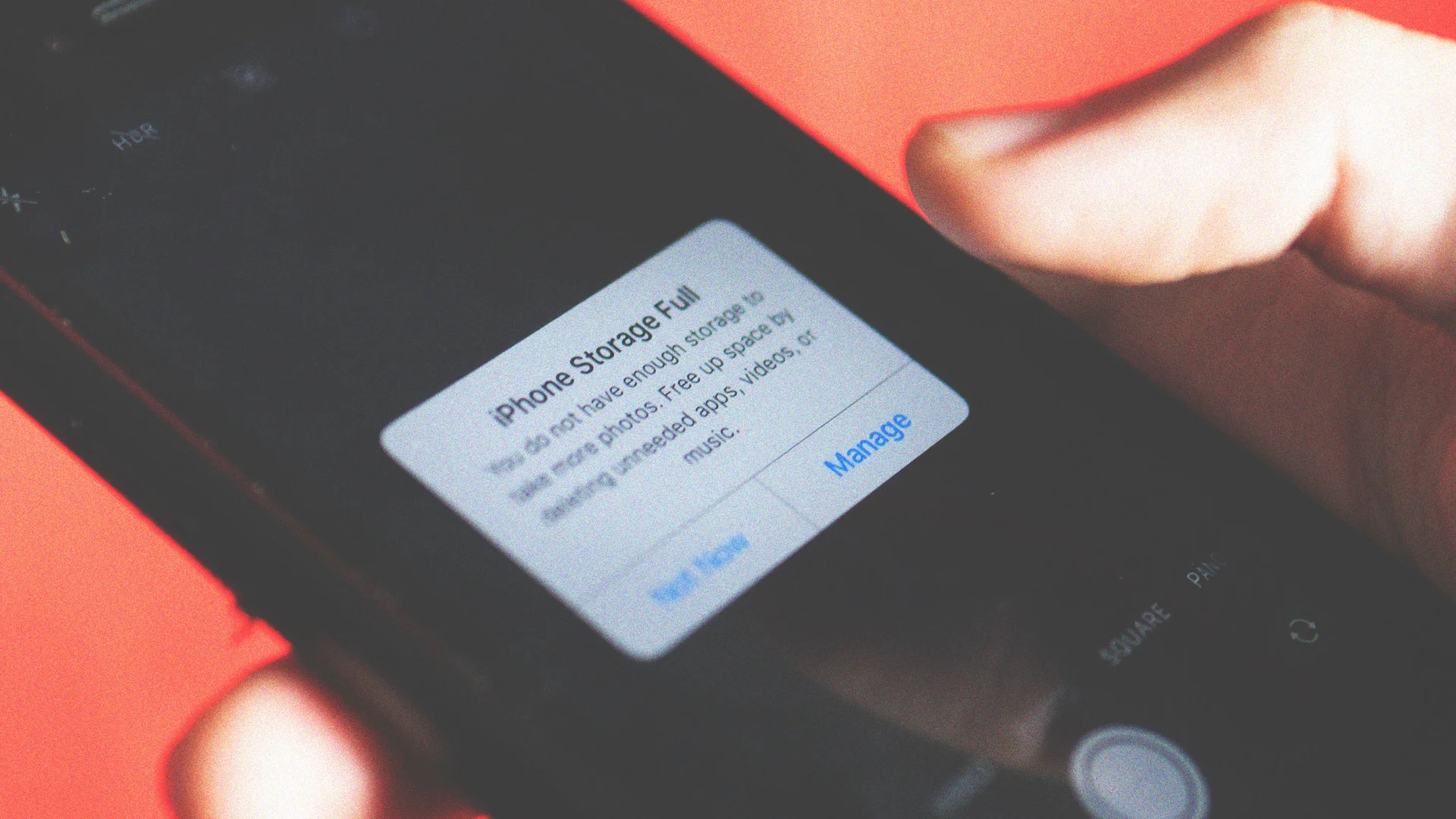
Pocas advertencias digitales provocan tanta frustración inmediata como ver el mensaje “Almacenamiento del iPhone casi lleno” justo cuando abres la cámara para grabar un video rápido. Pero liberar espacio en iPhone no necesariamente significa despedirte de tus recuerdos o eliminar las aplicaciones que utilizas todos los días.
Podrías pensar que estás atrapado en una terrible disyuntiva: o borras tres años de fotos familiares o empiezas a desinstalar las aplicaciones que realmente usas. En realidad, una parte importante del espacio de almacenamiento que ocupa tu teléfono puede provenir de archivos que ni siquiera recuerdas haber guardado: cachés, descargas sin conexión olvidadas, archivos adjuntos de mensajes y datos temporales del sistema.
La buena noticia es que no siempre necesitas eliminar tus recuerdos ni renunciar a tus aplicaciones para recuperar espacio. Las herramientas de administración de almacenamiento integradas en iOS permiten identificar qué está ocupando la memoria y decidir qué vale la pena conservar. Y esto no solo importa cuando aparece una alerta. Contar con almacenamiento disponible también puede ser necesario para instalar nuevas versiones del sistema operativo, una de las recomendaciones para preparar tu iPhone para una actualización de iOS.
Dependiendo del uso que le des a tu dispositivo, podrías recuperar 10 GB o más de espacio en tu iPhone, aunque la cantidad dependerá de los archivos acumulados. Aquí te explicamos cómo hacerlo.
Elimina archivos multimedia ocultos para liberar espacio en iPhone
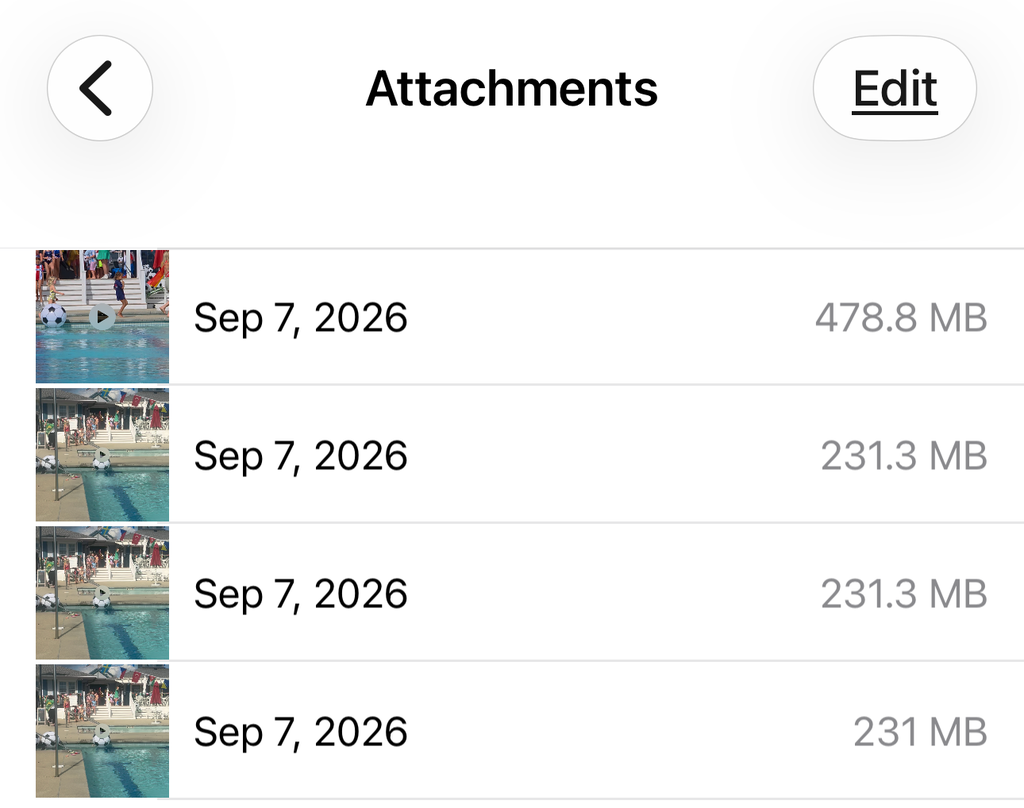
Si participas en chats grupales activos, es probable que la aplicación Mensajes almacene gigabytes de videos de alta definición, notas de audio y GIF enviados a lo largo de los años.
¿Lo mejor de todo? No necesitas borrar conversaciones completas para recuperar parte de ese espacio.
- Abre Configuración > General > Almacenamiento del iPhone.
- Desplázate hacia abajo y selecciona Mensajes.
- Revisa las categorías de documentos y datos, como videos, fotos o archivos adjuntos grandes, según la versión de iOS.
- Selecciona los archivos que ya no necesites y elimínalos.
Eliminar estos archivos pesados puede liberar una cantidad considerable de almacenamiento local sin tener que borrar todas tus conversaciones. Eso sí, si utilizas Mensajes en iCloud, la eliminación de archivos adjuntos puede sincronizarse con tus otros dispositivos Apple. Conviene revisar qué deseas conservar antes de hacerlo.
Borra las descargas sin conexión que olvidaste
Las aplicaciones de streaming como Netflix, Prime Video, Spotify, YouTube y Apple Podcasts facilitan descargar contenido para disfrutarlo durante un vuelo, un viaje en carretera o un trayecto en metro. El problema es que esas descargas pueden permanecer almacenadas mucho después de que hayas terminado de verlas o escucharlas.
Tres películas en alta definición y una docena de episodios de pódcast pueden acumular varios gigabytes sin que lo notes. Por eso, revisar este contenido es una de las maneras más sencillas de liberar espacio en iPhone sin afectar los archivos que realmente necesitas.
- Aplicaciones de video: abre Netflix, Prime Video o YouTube, ve a la sección Descargas y elimina las películas o temporadas completas que ya viste.
- Pódcast: abre Apple Podcasts, entra a Biblioteca y revisa los episodios descargados. Elimina los que ya escuchaste y, si está disponible en tu versión de iOS, activa la eliminación automática de descargas reproducidas desde la configuración de Podcasts.
- Aplicaciones de música: abre Spotify o Apple Music, revisa tus álbumes y listas de reproducción descargados y elimina las descargas que no hayas utilizado en meses. Podrás seguir escuchando ese contenido en streaming mediante Wi-Fi o datos móviles.
Este hábito también ayuda a administrar mejor el almacenamiento digital, especialmente cuando utilizas varias plataformas de entretenimiento al mismo tiempo. En un ecosistema en el que las aplicaciones incorporan nuevas funciones constantemente, revisar lo que conservamos en nuestros dispositivos también se vuelve parte de una gestión más inteligente de la tecnología.
Activa “Optimizar almacenamiento del iPhone” para tus fotos
Si quieres tener acceso a toda tu biblioteca de fotos sin que los archivos originales ocupen tanto espacio en el dispositivo, Apple tiene una función integrada en iOS.
Ve a Configuración > tu nombre > iCloud > Fotos y asegúrate de que la sincronización de Fotos en iCloud esté activada. Después, selecciona Optimizar almacenamiento del iPhone. El nombre o la ubicación de la opción puede variar según la versión de iOS. En lugar de conservar permanentemente todos los archivos originales en alta resolución dentro del teléfono, iOS puede almacenar versiones que ocupan menos espacio, mientras mantiene los originales en iCloud.
Cuando necesites consultar o editar una fotografía, el dispositivo podrá descargar la versión original, siempre que tengas conexión a internet. De acuerdo con la documentación oficial de Apple sobre Fotos en iCloud, esta función administra el almacenamiento del dispositivo conservando versiones optimizadas cuando resulta necesario.
Hay un detalle importante: necesitas contar con suficiente espacio disponible en iCloud para almacenar tus originales. Además, la optimización es automática y progresiva, por lo que no necesariamente liberarás varios gigabytes de inmediato. Para quienes acumulan miles de fotografías y videos, puede ser una de las formas más útiles de liberar espacio en iPhone sin borrar fotos, ya que permite reducir el almacenamiento local sin eliminar la biblioteca.
Descarga las aplicaciones que no utilizas sin borrar sus datos
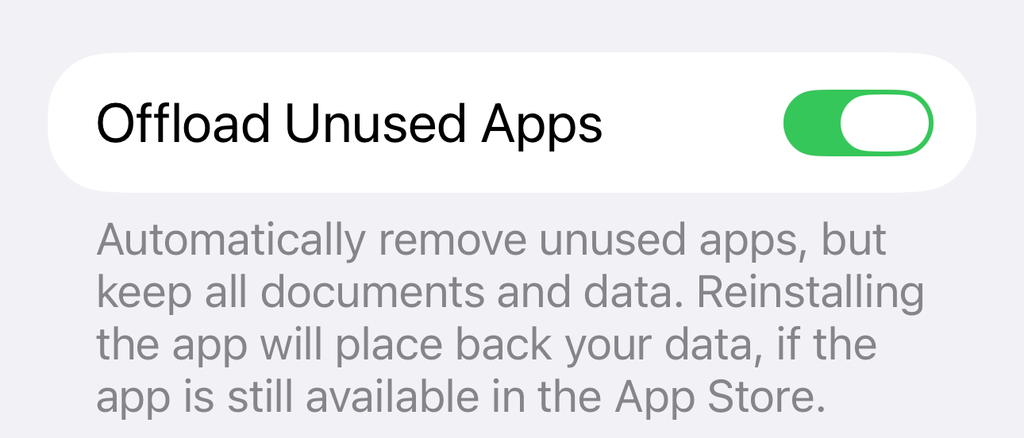
No todas las aplicaciones necesitan permanecer completamente instaladas en tu teléfono. iOS permite retirar una aplicación del dispositivo y conservar sus documentos y datos para recuperarlos cuando vuelvas a necesitarla.
La diferencia es importante: eliminar una aplicación puede borrar sus datos locales, mientras que descargarla conserva los documentos y datos asociados.
Puedes hacerlo de dos maneras:
- Descarga manual: ve a Configuración > General > Almacenamiento del iPhone, selecciona una aplicación que no hayas abierto en semanas, como una herramienta de reservaciones o un videojuego pesado, y pulsa la opción para descargar o desinstalar la app conservando sus datos.
- Descarga automática: busca la opción para descargar aplicaciones no utilizadas dentro de la configuración de App Store, cuya ubicación puede variar según la versión de iOS, y actívala.
El icono de la aplicación permanecerá en la pantalla de inicio con un pequeño símbolo de nube junto a su nombre.
Cuando vuelvas a pulsarlo, iOS podrá descargar nuevamente la aplicación y recuperar los documentos y datos que se hayan conservado, siempre que siga disponible en la App Store.
Esta función resulta especialmente útil si utilizas muchas herramientas de productividad y trabajo digital que no necesitas abrir todos los días.
Limpia la caché de Safari y reinicia tu iPhone
Las cachés del navegador y determinados archivos temporales del sistema pueden acumularse con el tiempo. Esto explica, en parte, por qué la categoría Datos del sistema puede ocupar una cantidad considerable de almacenamiento.
Aunque iOS administra automáticamente buena parte de esos archivos, hay algunas acciones que puedes realizar para recuperar espacio y mejorar el funcionamiento del dispositivo.
- Borrar datos de navegación: ve a Configuración > Apps > Safari , o Configuración > Safari, según tu versión de iOS, y selecciona Borrar historial y datos de sitios web. Ten presente que esto eliminará el historial y determinados datos de navegación, y podría cerrar sesiones en algunos sitios.
- Reiniciar el dispositivo: apaga tu iPhone, espera unos segundos y vuelve a encenderlo. Un reinicio normal puede resolver procesos temporales y problemas de funcionamiento, aunque no garantiza que se liberen varios gigabytes de almacenamiento.
Apple explica que el sistema administra automáticamente distintos archivos temporales y datos almacenados en caché cuando necesita recuperar espacio. Por eso, antes de recurrir a aplicaciones de limpieza de terceros o borrar archivos importantes, conviene revisar las herramientas que ya incluye el dispositivo.
Liberar espacio en iPhone empieza por revisar lo que ya no necesitas
La próxima vez que tu iPhone te advierta que está a punto de quedarse sin almacenamiento, no empieces por borrar fotografías ni aplicaciones importantes. Primero revisa qué está ocupando realmente la memoria. Las descargas que olvidaste, los archivos adjuntos acumulados y las aplicaciones que casi nunca utilizas pueden representar una parte importante del problema.
No existe una fórmula que garantice recuperar exactamente 10 GB en todos los dispositivos, pero sí hay una manera más inteligente de administrar el espacio: entender qué estás guardando antes de decidir qué eliminar. Y, en ocasiones, eso es suficiente para que tu iPhone vuelva a tener espacio para lo que realmente importa.

![[Fotos de origen: Iryna/Adobe Stock, Engineer – Studio/Adobe Stock]](https://fc-bucket-100.s3.amazonaws.com/wp-content/uploads/2026/11/02010508/p-1-91623731-firma-power-renewables-1.webp)
![Sam Liang , director ejecutivo de Otter.ai Inc. [Fuente de las imágenes: David Paul Morris/Bloomberg vía Getty Images; Adobe Stock]](https://fc-bucket-100.s3.amazonaws.com/wp-content/uploads/2026/11/02005007/p-1-91633159-otter-ai-is-moving-beyond-transcription-and-deeper-into-your-workday.webp)
![[Fotografía original: vadarshop/Adobe Stock]](https://fc-bucket-100.s3.amazonaws.com/wp-content/uploads/2026/11/02003153/p-1-91633112-tiktok-halloween-1.webp)