![[Imagen: FCMX]](https://fc-bucket-100.s3.amazonaws.com/wp-content/uploads/2026/10/29185206/exec-9530d6fc-396a-4641-a360-568e1156b8e5.png)
![[Imagen: FCMX]](https://fc-bucket-100.s3.amazonaws.com/wp-content/uploads/2026/10/29183559/exec-c1eb3c1b-c551-4ee1-811d-e9b8d0d174d1.png)
![[Foto de origen: Adobe Stock]](https://fc-bucket-100.s3.amazonaws.com/wp-content/uploads/2026/10/29164519/p-91605125-6-kinds-of-fear-at-work.webp)
 [Imagen por: FCMX]


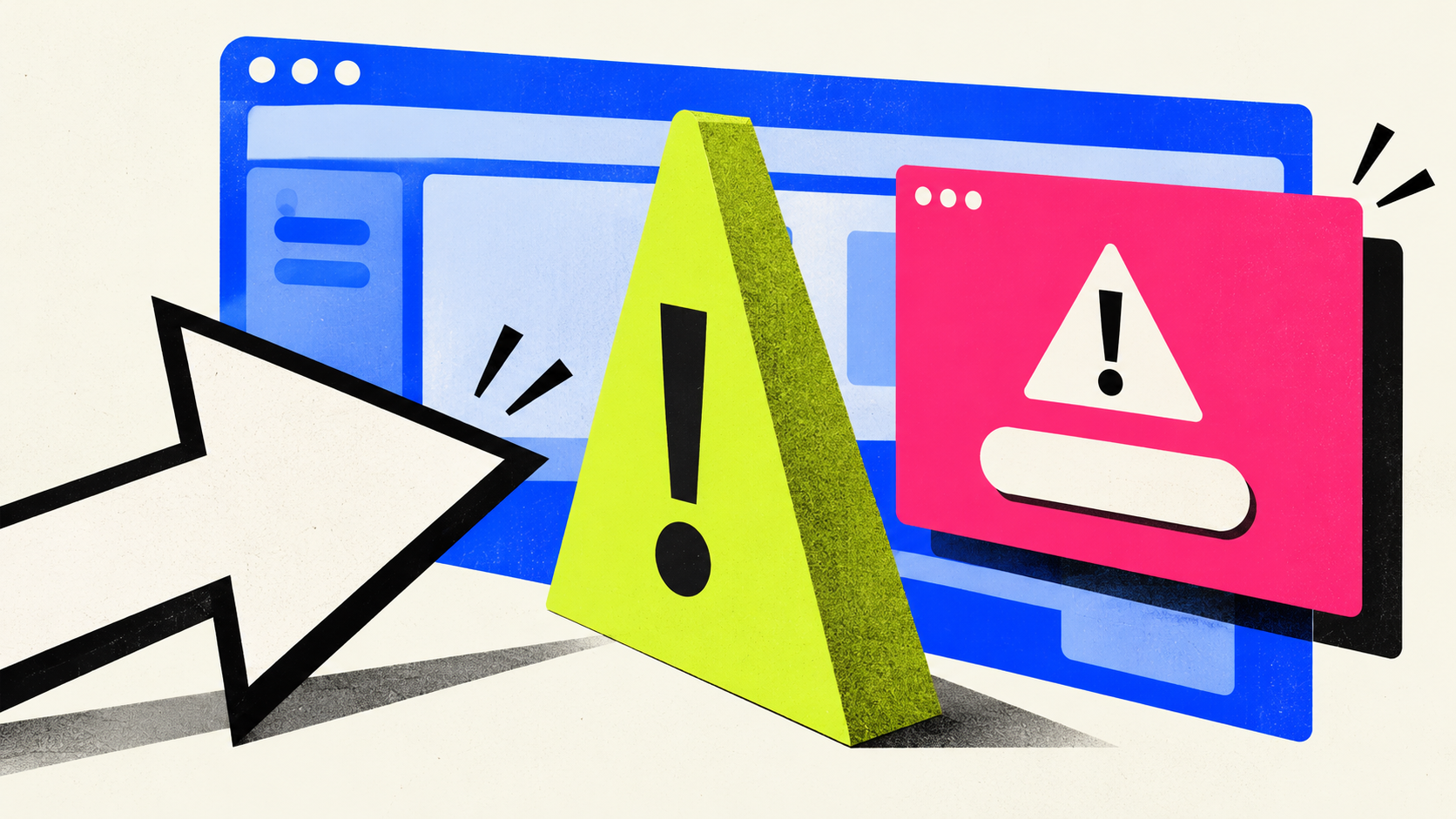
La página dice que algo salió mal. Tú solo quieres abrir un archivo y seguir trabajando. Entonces aparece la oferta de ayuda: copiar un texto, pegarlo en otra ventana y continuar. Ese pequeño desvío puede convertir una tarea rutinaria en la instalación de malware. Chrome quiere interrumpir ese momento.
Google anunció el 20 de octubre de 2026 nuevas defensas para quienes activan la Protección mejorada de Chrome. Incluyen alertas frente a comandos sospechosos, avisos de sitios potencialmente engañosos y detección de estafas con Gemini.
ClickFix: cuando arreglar el problema es la trampa
La técnica se llama ClickFix y utiliza una supuesta falla para convencer a la persona de ejecutar instrucciones maliciosas. El engaño puede aparecer como una verificación o una reparación urgente. La familiaridad del trámite forma parte del trabajo del atacante: parece un paso más para recuperar el control de la computadora.
En estos ataques, la víctima puede acabar pegando instrucciones en herramientas como PowerShell. El cambio de ventana es decisivo: la descarga ocurre fuera del navegador y elude sus controles habituales. Por eso, la nueva defensa de Chrome observa el momento de copiar comandos sospechosos.
Según Google, el contenido sospechoso del portapapeles se depura de información personal y se envía a Safe Browsing. Si el análisis lo considera peligroso, Chrome muestra una advertencia. La intención es intervenir antes de que una falsa solución se convierta en una acción dañina.
Chrome distingue entre sospecha y peligro
Los nuevos avisos separan sitios sospechosos de páginas reconocidas como peligrosas; estas últimas conservan la pantalla roja. Gemini también analiza posibles fraudes desde servidores, incluidos falsos antivirus y actualizaciones. Google afirma que el texto enviado para ese análisis se procesa temporalmente y no se conserva ni se usa para entrenar modelos.
El cambio plantea un reto de diseño: una alerta necesita llamar la atención y explicar qué decisión está en juego. Para quien intenta cumplir una entrega, cualquier interrupción compite con la urgencia de terminar. La seguridad tiene que hacerse entender en esos segundos.
Cómo activar la Protección mejorada
Estas funciones corresponden al modo de Protección mejorada. En Chrome para computadora, entra en Configuración, Privacidad y seguridad, Seguridad y selecciona Protección mejorada dentro de Navegación segura. La ayuda oficial explica que este nivel comparte información adicional con Google para detectar amenazas.
También conviene verificar la dirección del sitio antes de seguir sus indicaciones. Si una página inesperada exige ejecutar comandos para abrir un documento o resolver una verificación, detén el proceso y consulta al equipo de soporte por un canal conocido.
Para los equipos en México que trabajan entre documentos, correos y pestañas, la lección va más allá de activar una opción. Diseñar un entorno de trabajo seguro también significa permitir que alguien pause una tarea y pida ayuda sin sentir que está perdiendo el tiempo. A veces, esos segundos son la parte más productiva del día.

![[Imagen: FCMX]](https://fc-bucket-100.s3.amazonaws.com/wp-content/uploads/2026/10/29104422/exec-7b5b7b3c-3c4c-41dd-a03e-6f08024277e6.png)
![[Imagen por: FCMX]](https://fc-bucket-100.s3.amazonaws.com/wp-content/uploads/2026/10/27003336/exec-4f9b1f6e-0c96-4ec2-ad8a-cb77717b5aeb.png)