![[Foto por: Philips]](https://fc-bucket-100.s3.amazonaws.com/wp-content/uploads/2026/09/18001543/unnamed-1.jpg)
![[Foto: Aimé Leon Dore x The North Face]](https://fc-bucket-100.s3.amazonaws.com/wp-content/uploads/2026/09/18002125/Copia-de-IMG_3747-1-scaled.png)
![[Imagen: FCMX]](https://fc-bucket-100.s3.amazonaws.com/wp-content/uploads/2026/09/19233824/ChatGPT-Image-19-sept-2026-11_38_12-p.m.png)
![[Imagen: FCMX]](https://fc-bucket-100.s3.amazonaws.com/wp-content/uploads/2026/09/17231930/ChatGPT-Image-17-sept-2026-11_19_19-p.m.png)
 [Imagen: Apple]


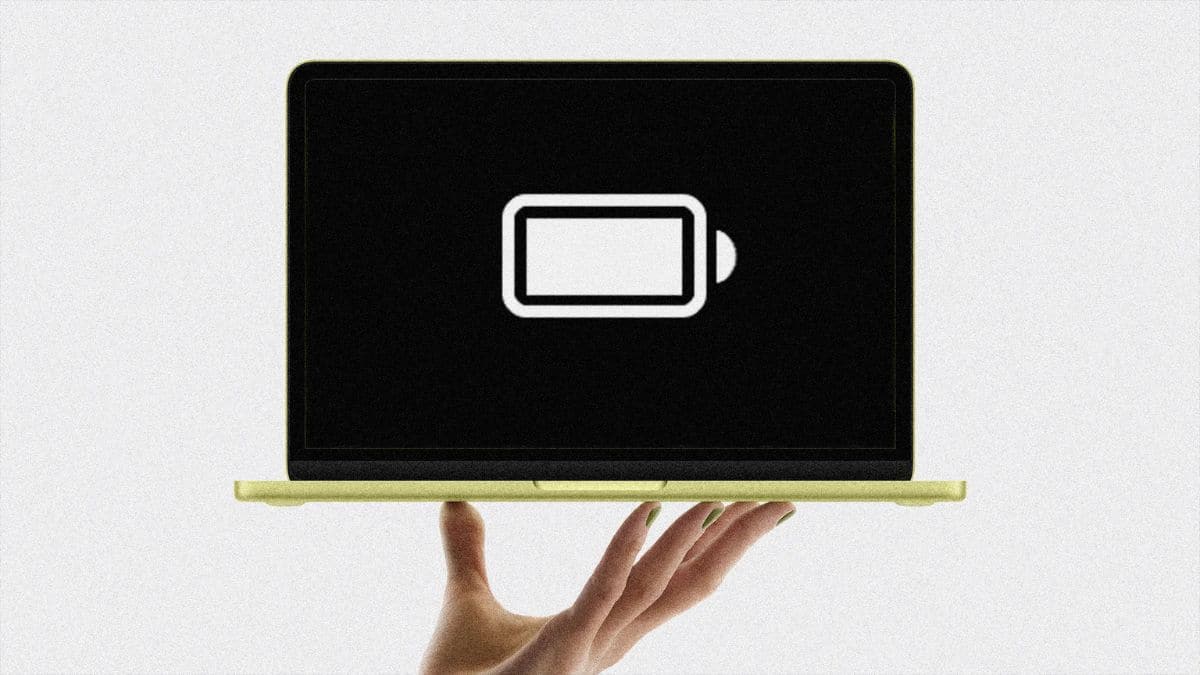
Durante años, Apple se ha esforzado mucho en ofrecer a los usuarios maneras de prolongar la duración de la batería de su iPhone. Pero mientras iOS introducía gradualmente más funciones de gestión de batería para el iPhone, el otro gran dispositivo de Apple con batería, el MacBook, se quedó atrás.
Últimamente, eso ha cambiado. Hoy en día, los portátiles de Apple, especialmente los que ejecutan macOS 26, ofrecen numerosas funciones de gestión de batería y carga diseñadas para que la pila de tu computadora dure el mayor tiempo posible. Lo mejor de todo es que funcionan tanto si tienes el MacBook Pro más potente como el portátil más económico de Apple, el MacBook Neo.
Aquí te explicamos cómo prolongar la duración de la batería:
1. Activa el modo de bajo consumo
Si la batería de tu MacBook está baja y no tienes el cargador a la mano, la manera más rápida de ahorrar energía (y seguir trabajando) es activar el modo de bajo consumo. Con esto tu computadora reducirá instantáneamente el nivel de energía que consume.
Esto se logra a través de la reducción en el rendimiento de la CPU, disminuyendo el brillo de la pantalla y limitando las tareas en segundo plano, como la comprobación de correos electrónicos nuevos.
A muchos les preocupa el efecto del “modo de bajo consumo” en el rendimiento de la CPU, pero a menos que estés procesando gráficos avanzados en tu MacBook, no deberías notar mucha diferencia, especialmente si realizas tareas cotidianas, como enviar correos electrónicos, navegar por internet y usar aplicaciones de oficina comunes como procesadores de texto y hojas de cálculo.
La manera más rápida de activar el “modo de bajo consumo” es seleccionar el ícono de la pila en la barra de menús de tu Mac y, a continuación, hacer clic en “bajo consumo”. Como alternativa, puedes configurar el “modo de bajo consumo” para que esté siempre activado haciendo clic en la sección Batería de la aplicación Ajustes y seleccionando “Siempre” en el menú desplegable.
2. Limita la capacidad máxima de tu batería
Puede parecer contradictorio limitar la carga completa de la batería si el objetivo es prolongar al máximo su vida útil, pero puede funcionar.
Las baterías son productos químicos, y los componentes que contienen se deterioran con el tiempo. A medida que envejecen, su capacidad para almacenar energía disminuye, lo que se conoce como su “capacidad máxima”. Esto significa que, eventualmente, la pila podría no tener 100% de su capacidad original (la capacidad máxima de mi MacBook de dos años se ha reducido actualmente al 90% de lo que era). Cuando esto sucede, la batería durará menos horas al día que antes.
Sin embargo, puedes ralentizar su degradación química mediante la función “Límite de carga” de tu Mac. Al disminuir la capacidad total de carga, prolongas su vida útil, algo recomendable si piensas conservar tu computadora durante mucho tiempo. Esto se debe a que la batería tarda menos tiempo en cargarse por completo, lo que reduce el calor que sufre (el calor degrada los componentes químicos de la batería más rápidamente).
Puedes configurar la capacidad de carga de la pila de tu MacBook entre 80% y 100% haciendo clic en la sección Batería de la aplicación Ajustes, luego dar clic en el botón “i” junto a “Carga” y, a continuación, arrastras el control deslizante “Límite de carga” hasta el nivel que prefieras.
3. Optimiza la carga de tu batería
Apple ofrece otra manera de maximizar la vida útil de tu MacBook: una función llamada “Carga de batería optimizada”. Si bien cargar la pila al 100% cada día garantiza, al menos a corto plazo, que tu computadora dure el mayor tiempo posible ese día antes de que se agote la batería, mantenerla siempre al 100% de su capacidad cuando no la necesitas realmente la desgasta.
La función de carga optimizada de la batería busca solucionar este problema y asegura que tu MacBook se cargue al 100% cuando la necesites. Para ello, utiliza inteligencia artificial que aprende tus patrones de uso y carga. Una vez optimizada, tu MacBook se cargará hasta 80% y luego se pausará, sin llegar al 100% hasta justo antes de que la necesites. De esta forma, la batería se desgasta más lentamente.
Para activar la carga optimizada de la pila, ve a la sección Batería en la aplicación Ajustes, pulsa el botón “i” junto a “Carga” y, a continuación, activa el interruptor de Carga optimizada de la batería (en azul).
4. Averigua si usas un cargador lento
Por último, nuestra capacidad para trabajar fuera de casa puede verse afectada si conectamos nuestro MacBook para cargarlo y, horas después, descubrimos que el nivel de batería apenas ha aumentado. Esta carga lenta suele deberse al uso de un cargador (generalmente antiguo) con una potencia máxima muy inferior a la que realmente admite nuestra computadora.
Por suerte, ahora puedes comprobar fácilmente si tu MacBook tiene un cargador inadecuado: ve a la sección Batería en la app Ajustes y, encima del gráfico de Nivel de batería, busca las palabras “Cargador lento” en naranja. Si las ves, considera cambiar a un cargador más rápido (que admita mayor potencia). Esto reducirá considerablemente el tiempo de carga de tu MacBook.
Para saber cuántos vatios de carga admite tu MacBook, consulta la página de soporte de Apple aquí.

![[Foto: Zocdoc]](https://fc-bucket-100.s3.amazonaws.com/wp-content/uploads/2026/09/17144449/ChatGPT-Image-17-sept-2026-02_44_29-p.m.png)
![[Imagen: FCMX]](https://fc-bucket-100.s3.amazonaws.com/wp-content/uploads/2026/09/17144120/ChatGPT-Image-17-sept-2026-02_41_09-p.m.png)
![[Foto: Wirestock /Magnific]](https://fc-bucket-100.s3.amazonaws.com/wp-content/uploads/2026/09/17095252/p-1-91608009-Tech-AI-makes-the-right-to-repair-more-tempting-than-ever.webp)