![[Imagen: FCMX]](https://fc-bucket-100.s3.amazonaws.com/wp-content/uploads/2026/09/17144120/ChatGPT-Image-17-sept-2026-02_41_09-p.m.png)
![El director ejecutivo de Grindr, George Arison (izquierda), y el editor de Fast Company, David Salazar, en el Festival de Innovación de Fast Company en la ciudad de Nueva York el 15 de septiembre de 2026 [Foto: Danny Salo/ Fast Company ].](https://fc-bucket-100.s3.amazonaws.com/wp-content/uploads/2026/09/17121142/p-91607922-fast-company-innovation-festival-grindr.webp)
![[Imagen por: FCMX]](https://fc-bucket-100.s3.amazonaws.com/wp-content/uploads/2026/09/17120938/ChatGPT-Image-17-sept-2026-12_01_42-p.m.png)
![[Foto: Adobe Stock]](https://fc-bucket-100.s3.amazonaws.com/wp-content/uploads/2026/09/17111353/p-1-91605455-gen-z-doesnt-trust-anyone-especially-their-bosses-data-shows.webp)
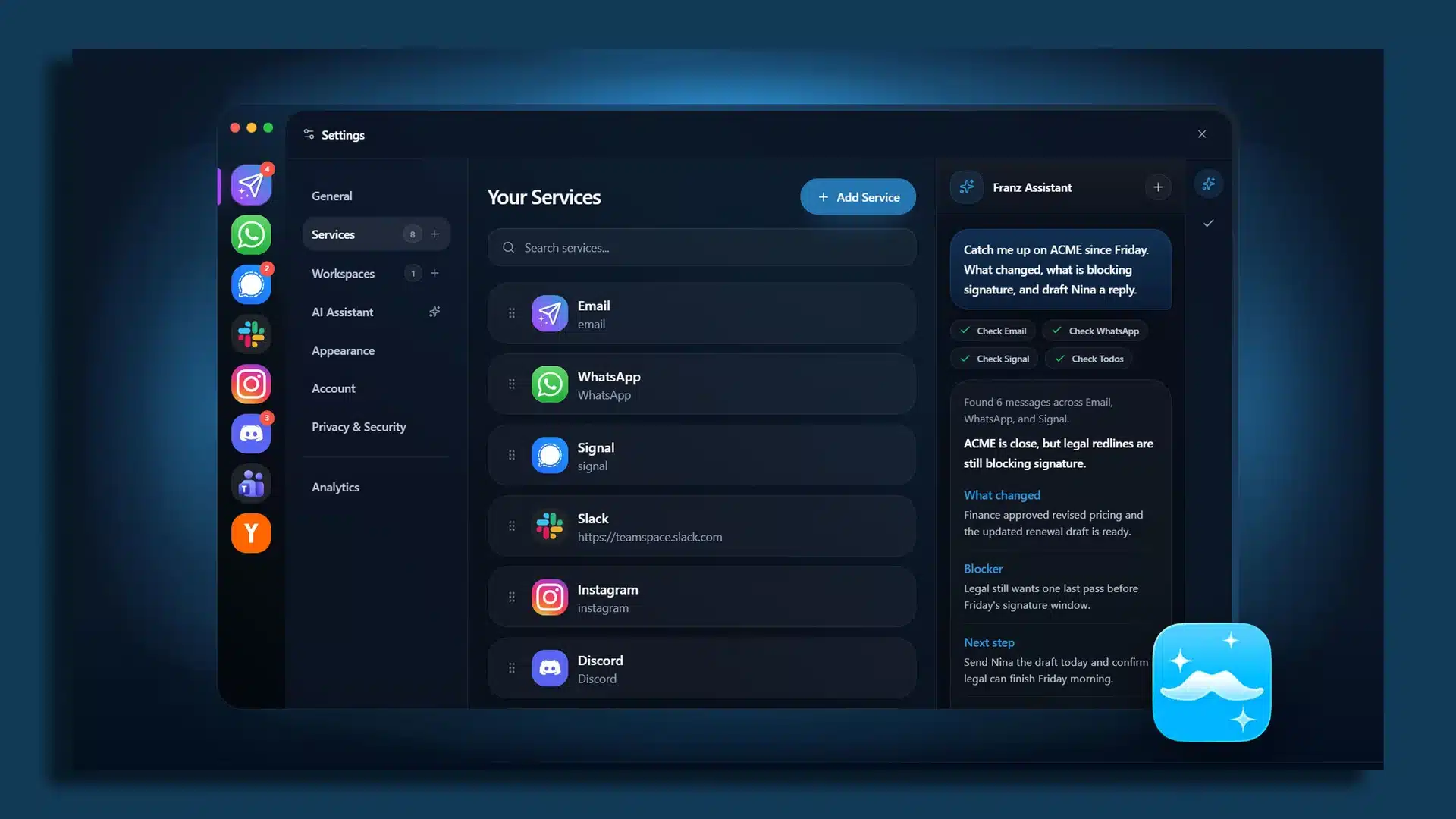 [Imagen: Franz]


Si tu jornada laboral se siente como un juego frenético de notificaciones, no estás solo. Entre los canales de Slack que no paran de sonar, las notificaciones de Microsoft Teams que se ejecutan en segundo plano, las múltiples cuentas de correo electrónico abiertas y los mensajes del móvil que abarrotan tu teléfono, simplemente comprobar si alguien te necesita te ocupa la mitad de la mañana.
¡No necesitas más herramientas de comunicación! Necesitas un panel de control único y unificado que agrupe todos los mensajes entrantes en una consola central y te dé control total sobre cuándo los ves.
Aquí te explicamos cómo construir uno en unos 20 minutos.
La estrategia: usar una aplicación que lo abarque todo.
La opción más limpia y fiable para la mayoría de los usuarios es el método de la aplicación agregadora. En lugar de complicarse con webhooks o scripts personalizados, se integran todas las aplicaciones de mensajería web en una única ventana de escritorio con estrictos filtros de notificación.
Configuración del panel de control para unificar tus mensajes entrantes
1. Poda tus canales activos
Antes de centralizarlo todo, desactiva las notificaciones de los canales que no necesites en tiempo real. Desactiva las alertas de “unión a un canal” en Slack, silencia los canales de Teams de baja prioridad y cancela la suscripción a las listas de correo no esenciales. Si un canal no requiere tu atención inmediata, no debería generar alertas en tiempo real.
2. Elija e instale una aplicación de espacio de trabajo específica.
Descarga un agregador de espacios de trabajo especializado como Rambox, Franz o Shift. Los tres tienen versiones gratuitas con funciones suficientes para empezar.
Estas aplicaciones te permiten ejecutar aplicaciones de comunicación dentro de una ventana independiente y organizada. En lugar de mantener ocho pestañas del navegador abiertas que consumen mucha memoria del sistema, obtienes una interfaz limpia con perfiles de aplicación dedicados.
3. Consolidar los SMS y la mensajería móvil.
Si utilizas SMS o aplicaciones móviles como Signal y WhatsApp a diario, intégralas a tu ordenador. Los usuarios de Mac pueden aprovechar la sincronización nativa de Mensajes, mientras que los de Windows pueden usar Google Messages para Web o Phone Link. Añade estos puntos de acceso web directamente a tu aplicación de trabajo, junto con tus aplicaciones de chat.
4. Eliminar contadores de insignias y establecer horas de enfoque unificadas
Sé que suena a blasfemia, pero desactiva todos los contadores de notificaciones rojas de mensajes no leídos en tu aplicación agregadora. ¡Las notificaciones están diseñadas para provocar pánico!
En su lugar, configure horarios de notificación personalizados dentro de la aplicación de su espacio de trabajo para que las alertas solo lleguen durante los períodos de registro designados (por ejemplo, a las 10 a. m. y a las 3 p. m.).
Opcional: Crear un sistema de seguridad de emergencia “solo para VIP”
El mayor temor de las personas al consolidar mensajes es perderse una emergencia real. La solución no consiste en mantener todas las aplicaciones abiertas en un monitor secundario, sino en crear un sistema de emergencia específico.
Configura una alerta con una palabra clave específica en Slack y Teams (como tu nombre o “URGENTE”) para que se activen las alertas sonoras, silenciando al mismo tiempo toda la actividad general del canal.
Para el correo electrónico, crea una regla sencilla que muestre notificaciones emergentes en el escritorio solo si el mensaje proviene de tu jefe directo o de clientes clave.

![[Foto: Wirestock /Magnific]](https://fc-bucket-100.s3.amazonaws.com/wp-content/uploads/2026/09/17095252/p-1-91608009-Tech-AI-makes-the-right-to-repair-more-tempting-than-ever.webp)
![ARCHIVO – Un niño juega con el teléfono de su padre frente a una escuela en Barcelona, España, el lunes 17 de junio de 2024. [Foto: Emilio Morenatti, Archivo/AP Photo]](https://fc-bucket-100.s3.amazonaws.com/wp-content/uploads/2026/09/16234308/AP26259328882339.webp)