![[Fotos: Apple]](https://fc-bucket-100.s3.amazonaws.com/wp-content/uploads/2026/09/10101521/p-1-91604701-apple-vertical-interface.webp)
![[Imagen: FCMX]](https://fc-bucket-100.s3.amazonaws.com/wp-content/uploads/2026/09/09181448/ChatGPT-Image-9-sept-2026-06_11_45-p.m-1.png)
![[Fotografía por: Frida Quiñones/ FCMX]](https://fc-bucket-100.s3.amazonaws.com/wp-content/uploads/2026/09/09175553/IMG_7970-2-scaled.png)
 [Foto de origen: Adobe Stock]


Pocos correos electrónicos automatizados provocan un dolor de cabeza tan intenso como la temida advertencia sobre el almacenamiento en la nube: “Tu almacenamiento está al 95% de su capacidad. Actualiza ahora o corres el riesgo de perder el acceso a todo lo que te importa”.
Si necesitas liberar espacio en Google Drive, Gmail y Google Fotos, no necesariamente tienes que pagar de inmediato por más almacenamiento. En las cuentas personales, Google ofrece hasta 15 GB de almacenamiento compartido entre estos servicios. Cuando alcanzas el límite, puedes dejar de subir archivos a Drive, enviar o recibir correos en Gmail o realizar nuevas copias de seguridad de fotos y videos. Consulta cómo funciona el almacenamiento de Google
El impulso natural es usar la tarjeta de crédito para contratar el siguiente plan de almacenamiento. Cuesta solo unos cuantos dólares al mes, resuelve el problema inmediato y puedes volver al trabajo. Pero hacer eso es el equivalente digital a alquilar un trastero más grande porque te niegas a tirar las cajas de cartón vacías. Antes de comprometerte con otra cuota de suscripción mensual, dedica unos minutos a realizar esta limpieza selectiva en Google Drive, Gmail y Fotos, tres herramientas que forman parte del ecosistema de Google Workspace.
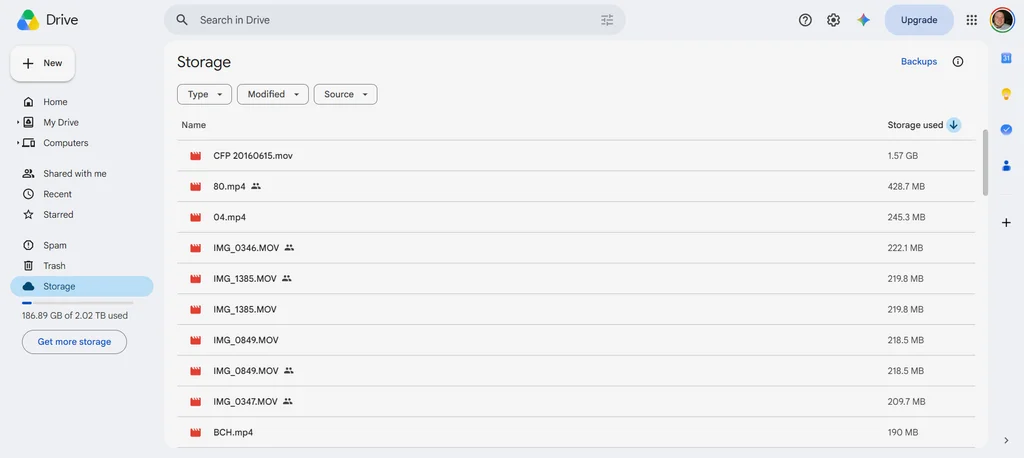
Obliga a Google Drive a clasificar tus archivos por tamaño
Olvídate de buscar en las subcarpetas individualmente. En su lugar, abre tu navegador y dirígete a la sección de almacenamiento de Google Drive. Google permite ver los archivos según el espacio que utilizan y ordenarlos de mayor a menor tamaño. Consulta la herramienta oficial de almacenamiento de Drive
Elimina los archivos demasiado grandes que ya no necesites y probablemente recuperarás una buena cantidad de almacenamiento rápidamente. Videos antiguos, presentaciones pesadas, respaldos y archivos duplicados suelen ser buenos candidatos para comenzar. Esta clase de limpieza también es útil en un momento en que dependemos cada vez más de servicios en la nube y de herramientas como Google Drive para almacenar y compartir documentos.
Libera espacio eliminando los archivos adjuntos pesados de Gmail
Los correos electrónicos antiguos con archivos adjuntos grandes pueden ocupar muchísimo espacio. Dirígete a la barra de búsqueda de Gmail y pega este operador: has larger:10M Esto mostrará correos electrónicos que contienen archivos adjuntos y cuyo tamaño supera los 10 MB. Google sigue permitiendo utilizar operadores como larger: para localizar mensajes según su tamaño. Consulta los operadores oficiales de búsqueda de Gmail
Selecciona los mensajes que ya no necesites, elimínalos y continúa. También puedes cambiar 10M por 20M, 50M o cualquier otro tamaño para encontrar primero a los mayores responsables. No es la primera vez que esta limpieza resulta útil: existen otros trucos para liberar almacenamiento en Gmail que pueden ayudarte a reducir todavía más el desorden acumulado.
Opcional: ahorra espacio de almacenamiento en Google Fotos
Si Google Fotos está consumiendo buena parte del almacenamiento de tu cuenta, no necesariamente tienes que empezar borrando tus recuerdos. Desde un navegador de escritorio, entra a Google Fotos, abre Configuración > Gestionar almacenamiento y busca la opción Recuperar almacenamiento para convertir fotografías y videos existentes a Ahorro de almacenamiento.
Google explica que las fotografías superiores a 16 MP pueden reducirse a 16 MP, mientras que los videos con una resolución superior a 1080p pueden redimensionarse a 1080p. Algunos archivos pueden no ser elegibles para la compresión y conservar su tamaño original. Consulta cómo funciona Ahorro de almacenamiento en Google Fotos Esto puede permitirte recuperar gigabytes de espacio sin tener que eliminar automáticamente tus fotografías y videos.
Vacía la papelera
Eliminar archivos no siempre significa recuperar el espacio inmediatamente. Los elementos enviados a las papeleras de Google Drive, Gmail y Google Fotos pueden seguir ocupando almacenamiento hasta que sean eliminados definitivamente. Por eso, después de la limpieza, revisa también las carpetas de Papelera y Spam.
Google recomienda precisamente vaciar la Papelera y Spam como una de las formas más rápidas de recuperar almacenamiento. También advierte que, después de eliminar grandes cantidades de contenido, la cifra de almacenamiento disponible puede tardar un tiempo en actualizarse. Consulta las recomendaciones oficiales para liberar espacio
Unos cuantos minutos de limpieza pueden ser suficientes para recuperar varios gigabytes y, de paso, evitar pagar por almacenar años de archivos que probablemente nunca volverás a abrir.

![[Fotos: Apple]](https://fc-bucket-100.s3.amazonaws.com/wp-content/uploads/2026/09/09151130/p-1-91603657-apple-is-turning-its-devices-into-personal-ai-hubs.webp)
![[Fotos: Archivo fotográfico de CBS/Getty Images]](https://fc-bucket-100.s3.amazonaws.com/wp-content/uploads/2026/09/08180844/p-1-91603641-91603641-how-star-trek-helped-invent-the.webp)
![[Imagen de origen: iis/Adobe Stock]](https://fc-bucket-100.s3.amazonaws.com/wp-content/uploads/2026/09/04192307/p-1-91601909-google-heat-pump-purchases.webp)