![[Foto por: Microsoft]](https://fc-bucket-100.s3.amazonaws.com/wp-content/uploads/2026/10/20192448/WhatsApp-Image-2026-10-20-at-10.19.36.jpeg)
![[Imagen por: FCMX]](https://fc-bucket-100.s3.amazonaws.com/wp-content/uploads/2026/10/20165144/Collage-futurista-de-comercio-inteligente.png)
![[Imagen por: FCMX]](https://fc-bucket-100.s3.amazonaws.com/wp-content/uploads/2026/10/20114734/Conversacion-neon-en-el-escenario.png)
![[Imagen: FCMX]](https://fc-bucket-100.s3.amazonaws.com/wp-content/uploads/2026/10/20111814/Amistad-y-fuerza-en-rosa.png)
 [Foto: Adobe Stock]


Cómo ahorrar batería del celular sin renunciar a todo lo que hace útil a tu smartphone? Cuatro pequeños ajustes en iPhone y Android pueden reducir el consumo provocado por apps en segundo plano, ubicación, pantalla y conexiones móviles y ayudarte a llegar al final del día sin buscar desesperadamente un enchufe.
Que tu teléfono llegue a media tarde con la batería agonizando no necesariamente significa que esté dañada. Muchas veces el problema está en todo lo que ocurre mientras aparentemente no haces nada: aplicaciones que actualizan información, servicios que consultan tu ubicación, pantallas funcionando a altas frecuencias y el teléfono buscando constantemente la mejor red disponible.
Apple, por ejemplo, permite revisar desde el apartado de batería qué aplicaciones consumen energía en pantalla y cuáles lo hacen en segundo plano. Google ofrece controles similares en Android y recomienda mantener optimizado el uso de batería de las aplicaciones que no necesitan trabajar constantemente.
La autonomía, además, sigue siendo uno de los atributos más importantes de un smartphone. Incluso mientras los fabricantes exploran diseños cada vez más finos, como hemos contado en Fast Company México al analizar el regreso de los celulares ultradelgados, las compañías necesitan equilibrar tamaño, desempeño y capacidad de batería.
La buena noticia es que no necesitas convertir tu smartphone en un ladrillo sin internet para reducir ese consumo. Aquí te explicamos cómo.
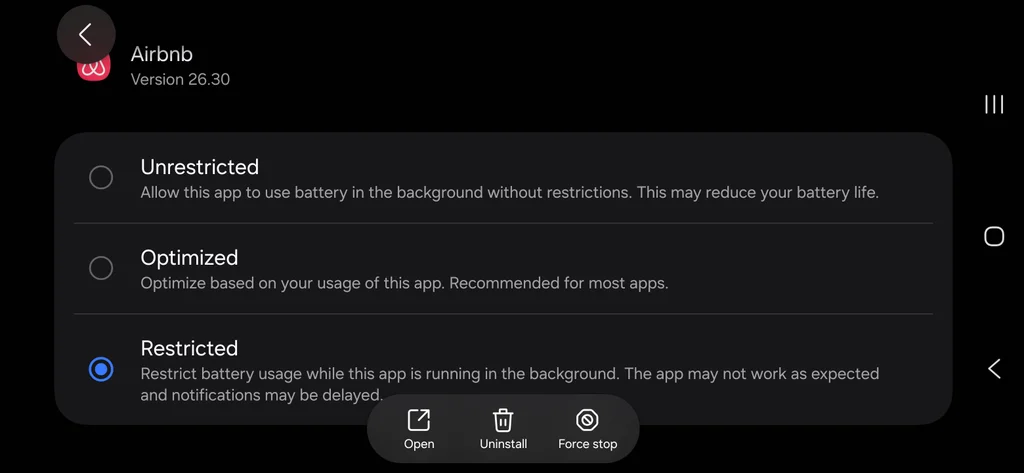
Controlar la actualización de la aplicación en segundo plano
La opción de actualización en segundo plano parece útil, pero la mayoría de las aplicaciones no la necesitan. Las redes sociales, las aplicaciones de tiendas online y los juegos casuales utilizan este permiso para descargar anuncios y contenido en silencio mientras el teléfono está inactivo.
- En iOS: Ve a Ajustes > General > Actualización en segundo plano. Cambia la opción de Wi-Fi y datos móviles a Solo Wi-Fi, o desactívala por completo para todas las aplicaciones excepto tus clientes esenciales de correo electrónico y mensajería.
- En Android: Ve a Ajustes > Aplicaciones, selecciona las aplicaciones no esenciales individualmente, pulsa Batería y cambia la configuración de uso en segundo plano a Restringido.
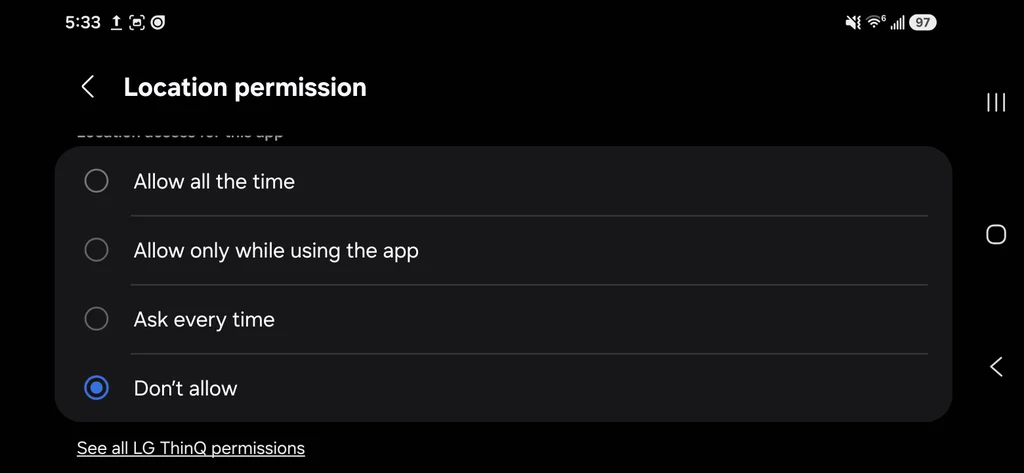
Auditar los permisos de seguimiento de ubicación
El GPS es uno de los componentes que más energía consume en tu teléfono. Cuando una aplicación comprueba tu ubicación exacta cada pocos minutos en segundo plano, activa el hardware de localización y agota la batería rápidamente.
- Acceda a la configuración de privacidad de su ubicación (Privacidad y seguridad > Servicios de localización en iPhone; Ajustes > Ubicación > Permisos de aplicaciones en Android).
- Cambia la configuración de todas las aplicaciones que no necesiten estrictamente el GPS en segundo plano (como las de entrega de comida o compras) de “Siempre” a “Mientras se usa la aplicación” o incluso desactívala por completo, ¡como acabo de hacer con la aplicación que controla mi lavadora! No entiendo por qué LG necesita la ubicación siempre activa para eso.
- Desactiva la función de Ubicación precisa para aplicaciones como las de meteorología o noticias, que solo necesitan saber en qué ciudad te encuentras.
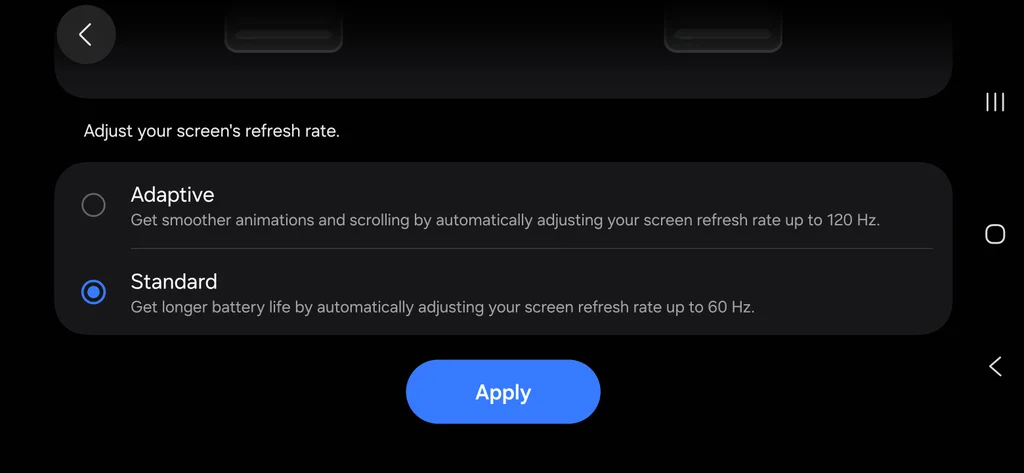
Reduce la velocidad de tu pantalla
La pantalla es el componente que más energía consume en tu dispositivo. En viajes largos, desactivar los ajustes visuales avanzados libera una cantidad considerable de batería sin comprometer la usabilidad.
- Habilitar el modo oscuro verdadero (solo para pantallas OLED). Debido a que las pantallas OLED modernas iluminan píxeles individuales, la reproducción del negro puro no consume energía en esas partes del panel.
- iOS: Ve a Ajustes > Pantalla y brillo y pulsa Oscuro. (Opcional: Desactiva la opción Automático para que permanezca oscuro todo el día).
- Android: Ve a Ajustes > Pantalla y activa el tema oscuro (o el modo oscuro en dispositivos Samsung).
- Desactiva la pantalla siempre activa. Mantener visibles la hora, los widgets del clima y el fondo de pantalla de bloqueo mientras el teléfono está sobre el escritorio consume entre un uno y un dos por ciento de batería cada hora. Si tu teléfono tiene esta función, puedes ahorrar batería desactivándola.
- iOS: Ve a Ajustes > Pantalla y brillo > Pantalla siempre activa y desactiva la opción Pantalla siempre activa.
- Android: Ve a Ajustes > Pantalla > Pantalla de bloqueo y desactiva la opción Mostrar siempre la hora y la información (o Pantalla siempre activa en la configuración de la pantalla de bloqueo de Samsung).
- Limita las pantallas de alta frecuencia de actualización a 60 Hz. Si tu dispositivo cuenta con una pantalla fluida de 120 Hz (Apple ProMotion o Android Smooth Display), la pantalla se actualiza el doble de rápido que una pantalla estándar. Reducir la frecuencia a 60 Hz apenas se nota al consultar el correo electrónico o leer documentos, pero ahorra mucha batería.
- iOS: Ve a Ajustes > Accesibilidad > Movimiento y activa la opción Limitar velocidad de fotogramas (esto limita la frecuencia del panel a 60 Hz).
- Android: Ve a Ajustes > Pantalla > Suavidad de movimiento (o Pantalla fluida) y cambia la selección de Alto/Adaptativo a Estándar.
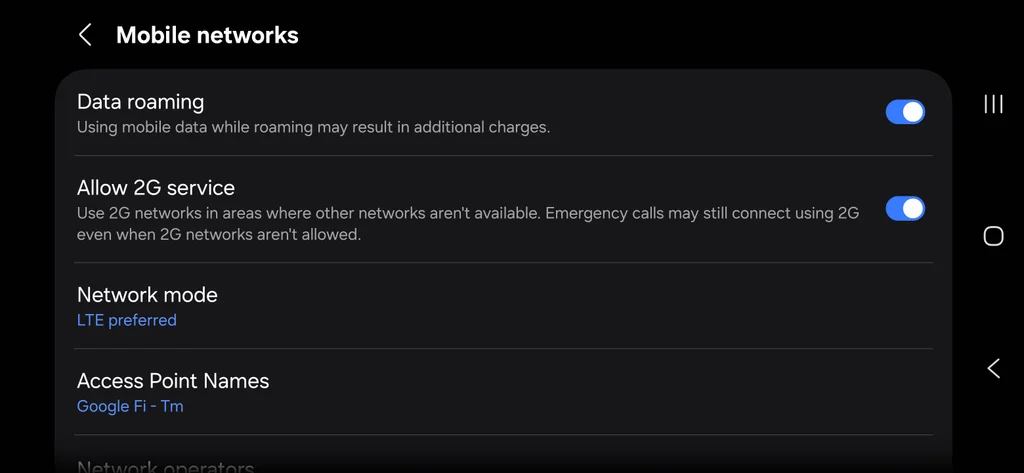
Renunciar al 5G
Las radios 5G requieren mucha más energía que los módems 4G/LTE, especialmente al pasar por aeropuertos o viajar en tren, donde la cobertura 5G fluctúa.
Si obligas a tu teléfono a dejar de buscar señales 5G de alta frecuencia, la batería se agotará inmediatamente.
- Configura los ajustes de 5G en tu iPhone.Abre Ajustes > Datos móviles > Opciones de datos móviles > Voz y datos. Selecciona 5G automático para que iOS cambie automáticamente a LTE cuando la señal 5G no sea notablemente mejor, o elige LTE si te encuentras en una zona con señal débil para evitar que el módem 5G se active.
- Configura el modo de red en Android. Abre Ajustes > Red e Internet (o Conexiones en Samsung) > SIM (o Redes móviles). Pulsa Tipo de red preferida (o Modo de red) y cambia de 5G/LTE/3G/2G (Conexión automática) a LTE/3G/2G (Conexión automática) o LTE. Esto mantiene el teléfono conectado a torres LTE estables sin buscar bandas 5G de alta frecuencia.
Una de las principales causas del agotamiento de la batería durante un viaje no es una aplicación, sino una mala señal de celular. Al entrar en una zona sin cobertura o en una sala de conferencias con paredes metálicas, el teléfono aumenta la potencia de su transmisor para intentar conectarse a una antena.
Si notas que la señal baja a una sola barra mientras trabajas en una zona con poca cobertura, activa manualmente el Modo Avión y vuelve a habilitar el Wi-Fi si está disponible. Evitar que tu teléfono busque constantemente señales celulares ahorra mucha batería.

![[Ilustración original: Adobe Stock]](https://fc-bucket-100.s3.amazonaws.com/wp-content/uploads/2026/10/18020903/p-1-dodo.webp)
![[Imagen por: FCMX]](https://fc-bucket-100.s3.amazonaws.com/wp-content/uploads/2026/10/16224602/Rueda-de-prensa-en-una-fabrica-de-chips.png)
![[Imágenes de origen: Adobe Stock]](https://fc-bucket-100.s3.amazonaws.com/wp-content/uploads/2026/10/02212101/p-1-91615341-how-to-speed-up-computer.webp)