![[imagen por: FCMX]](https://fc-bucket-100.s3.amazonaws.com/wp-content/uploads/2026/10/22135535/ia-medicos-priorizacion-color-fastcompany-v4.png)
![[Imagen: FCMX]](https://fc-bucket-100.s3.amazonaws.com/wp-content/uploads/2026/10/21161637/patient-ready-destacada-1.png)
![[Imagen por: FCMX]](https://fc-bucket-100.s3.amazonaws.com/wp-content/uploads/2026/10/21163045/Vuori_FastCompanyMexico_16x9.png)
 [Foto: Getty Images]


Gracias a Siri AI y a la app Atajos de iOS 27, construí una versión mejorada de Shazam.
Shazam es muy bueno para identificar canciones, pero bastante malo para volver a ellas después. Reproducir la pista completa exige tener Apple Music o Spotify, y no hay forma de anotar por qué una canción te llamó la atención en ese momento.
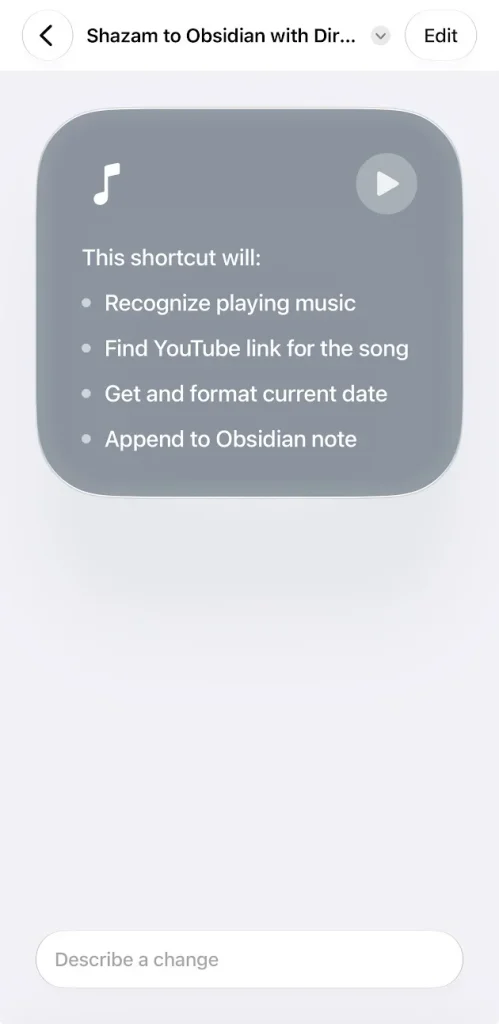
Ahora puedo tocar un botón en mi iPhone para que Shazam funcione como yo quiero: tras identificar una canción, agrega el nombre y el artista a una página de “Shazam Tracks” en Obsidian, incluye un enlace para reproducir gratuitamente esa canción en YouTube y me proporciona un espacio para anotar dónde estaba o qué estaba haciendo en ese momento.
Para nada de esto necesité conocimientos de programación. Simplemente describí mi configuración ideal de Shazam en la aplicación Atajos de Apple, y esta lo hizo todo automáticamente.
La app Atajos de Apple existe desde 2018 y permite encadenar varias acciones para crear rutinas muy útiles. Si bien es una herramienta práctica para usuarios avanzados, antes requería mucha manipulación de variables y sentencias condicionales. La nueva función “Describe un atajo” de iOS 27 simplifica mucho el proceso y me ha hecho volver a ver la automatización de iOS con renovado interés.
Cómo crear atajos de iOS 27 con Siri AI
Para seguir esta configuración con Siri AI, necesitas uno de los dispositivos compatibles junto con el sistema operativo correspondiente:
- iPhone 15 Pro o Pro Max, cualquier modelo de iPhone 16 o posterior, o iPhone Air.
- iPad con chip M1 o posterior, o iPad mini con A17 Pro.
- Mac con chip M1 o posterior, o MacBook Neo con A18 Pro.
También necesitarás iOS 27, iPadOS 27 o macOS 27 Golden Gate, y deberás activar la versión beta de Siri AI en Configuración > Siri, con la opción “Try Siri AI (Beta)”. Hay una lista de espera, pero, en mi experiencia, obtener acceso solo me llevó un día; el tiempo puede variar.
Por ahora, Siri AI está disponible en inglés: el idioma del dispositivo y el de Siri deben coincidir, y la disponibilidad depende de la región. Apple prevé agregar español más adelante este año.
Una vez que tengas acceso a Siri AI, abre la aplicación Atajos y toca el botón “+”. A continuación, describe en lenguaje natural lo que quieres hacer.
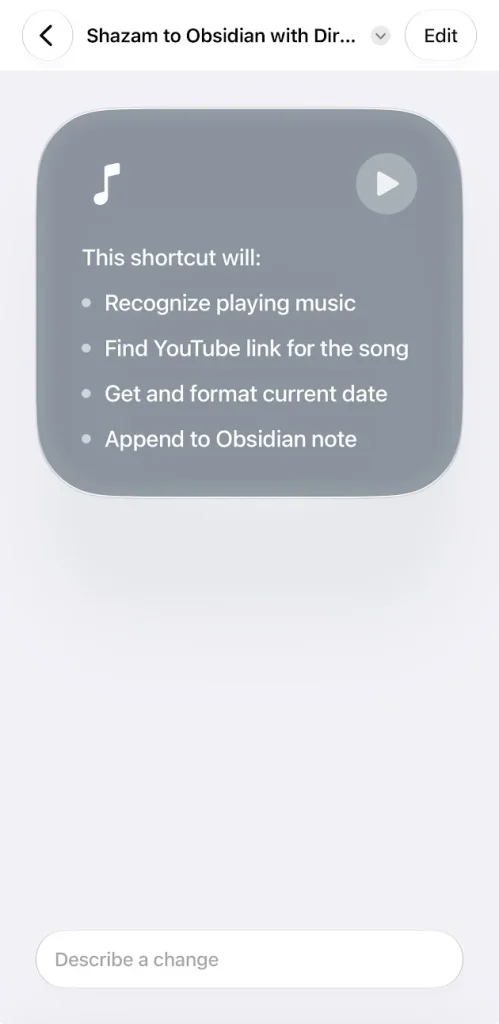
Estos son algunos ejemplos de atajos que he creado con una descripción:
- “Carga completa”: anula mi límite habitual de carga de 85% hasta el día siguiente.
- “Recordatorio urgente”: programa una tarea en la aplicación Recordatorios con una alarma en lugar de un simple sonido.
- “Rambler”: permite dictar un texto largo, pulirlo con los modelos de IA de Apple basados en la nube y después compartirlo o copiarlo al portapapeles.
- “Activar escala de grises”: cambia la pantalla a blanco y negro a la hora de acostarse y muestra opciones para desactivar la escala de grises o retrasarla cinco minutos.
- “Desactivar escala de grises”: es un atajo complementario que se activa al despertar.
- “Escanear documento”: abre el escáner de documentos en la aplicación Archivos de Apple.
Una vez que hayas creado un atajo, actívalo tocando su ícono en la app Atajos o pidiéndole a Siri que lo ejecute por su nombre. Para un acceso aún más sencillo, agrégalo a tu pantalla de inicio (mantén presionado el atajo y toca el botón “Compartir” para ver esta opción), asígnalo al botón de acción del iPhone (en Configuración > Botón de acción) o usa la función Toque posterior para ejecutarlo al tocar dos o tres veces la parte trasera del teléfono.
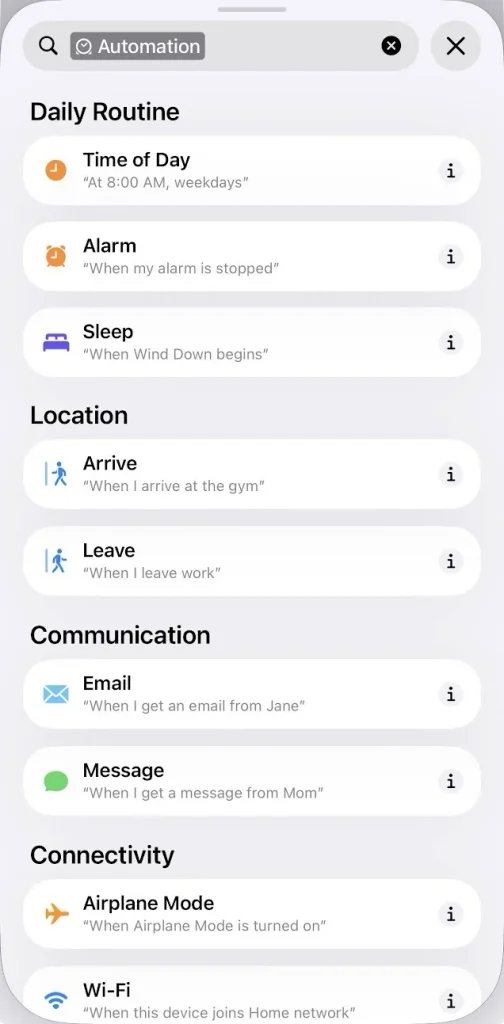
También puedes ejecutar atajos automáticamente según factores como la hora del día, tu ubicación, la configuración del teléfono, el estado de carga, el nivel de batería, el modo de concentración o cuando se ejecuta una aplicación específica. Estos factores ahora se encuentran directamente en cada atajo, por lo que puedes incluirlos al describir el que deseas crear.
Afina tus atajos con instrucciones más precisas
Al igual que un chatbot de IA, la función “Describe un atajo” de Apple responde a indicaciones posteriores, lo cual resulta útil si el atajo no hace exactamente lo que querías.
Por ejemplo, al crear mi atajo “Recordatorio urgente”, la aplicación interpretó mal mi solicitud y simplemente marcó el recordatorio con una bandera. Tuve que aclarar que debía activar una alarma. Cuanto más preciso y descriptivo seas, mejor.
También puedes crear y editar atajos manualmente al tocar el botón “Editar”. Esto abre un menú donde puedes combinar nuevas acciones o modificar las existentes. Aunque no deberías tener que usar mucho este menú, puede ser una referencia útil para conocer todas las funciones de Atajos.
En cierto modo, la nueva función “Describe un atajo” de Apple es como una versión simplificada del vibe coding, la programación mediante instrucciones a una IA, que permite evitar los pasos complicados que antes requería la automatización en iOS y Mac. Aunque no implique escribir código, es una forma de lograr cosas que quizá estén un poco más allá de tus conocimientos técnicos y, para mí, una de las mejores novedades de iOS 27.

![[Imagen: Hark]](https://fc-bucket-100.s3.amazonaws.com/wp-content/uploads/2026/10/20195627/02-91618831-hark-pro.webp)
![[Ilustración original: Adobe Stock]](https://fc-bucket-100.s3.amazonaws.com/wp-content/uploads/2026/10/18020903/p-1-dodo.webp)
![[Imagen por: FCMX]](https://fc-bucket-100.s3.amazonaws.com/wp-content/uploads/2026/10/16224602/Rueda-de-prensa-en-una-fabrica-de-chips.png)